
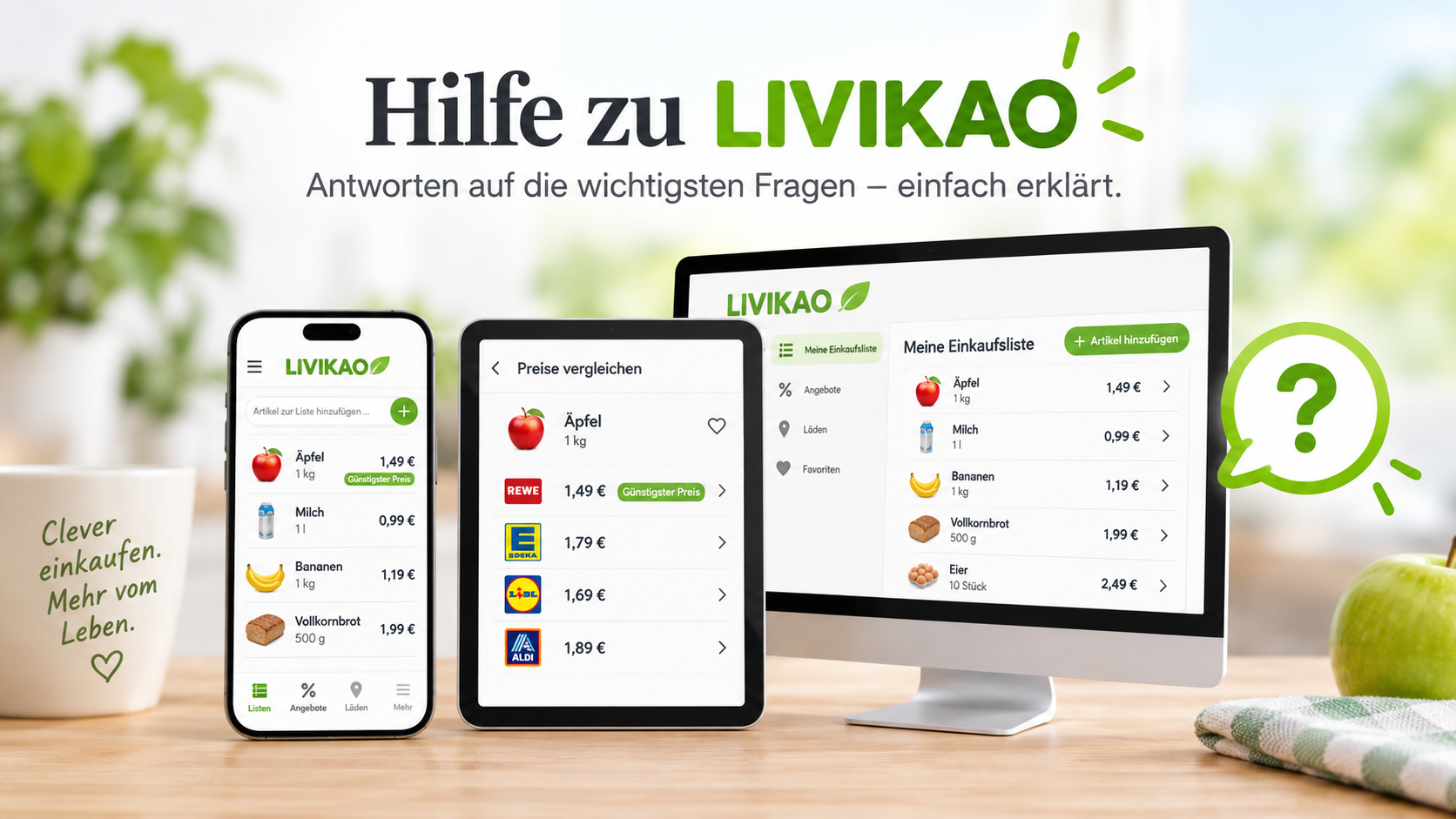
Hier finden Sie Schritt für Schritt Antworten auf die wichtigsten Fragen zur LIVIKAO-App.
Wie starte ich mit LIVIKAO?
Öffnen Sie LIVIKAO auf Ihrem PC, Tablet oder Smartphone.
Legen Sie zunächst die Artikel und Läden an, die Sie regelmäßig nutzen. Danach können Sie Ihren Einkaufszettel zusammenstellen, Preise speichern und die Einkaufskosten Ihrer verschiedenen Läden vergleichen.
Wie erstelle ich meinen Einkaufszettel?
Wählen Sie einfach die Artikel aus, die Sie einkaufen möchten. Diese erscheinen anschließend auf Ihrem aktuellen Einkaufszettel.
Artikel, die Sie regelmäßig benötigen, können Sie als Lieblingsartikel speichern. So finden Sie diese besonders schnell wieder.
Wie füge ich einen einzelnen neuen Artikel hinzu?
Tippen Sie auf „Artikel hinzufügen“ und tragen Sie den Namen des Artikels ein.
Wählen Sie außerdem die passende Einheit, zum Beispiel Stück, kg, g, Liter, Flasche oder Packung. Die richtige Einheit ist wichtig, damit LIVIKAO die Preise später korrekt vergleichen kann.
Wie füge ich viele neue Artikel hinzu - übernehme ich Artikel von einem Kassenbon?
Sie müssen nicht jeden gekauften Artikel von Hand eingeben.
Mit LIVIKAO können Sie einen Kassenbon einlesen. Die erkannten Artikel und Preise können anschließend übernommen und Ihrer persönlichen Artikelliste bzw. Preissammlung hinzugefügt werden.
Prüfen Sie die erkannten Angaben kurz und ergänzen oder korrigieren Sie diese bei Bedarf.
Was sind Lieblingsartikel?
Artikel, die Sie häufig kaufen, können Sie mit dem Herz als Lieblingsartikel markieren.
Ihre Lieblingsartikel stehen Ihnen anschließend schnell zur Verfügung und können mit wenigen Klicks wieder auf den Einkaufszettel gesetzt werden.
Warum muss ich meine Läden anlegen?
Damit LIVIKAO die Preise Ihres Einkaufszettels vergleichen kann, müssen zunächst die Läden hinterlegt werden, in denen Sie einkaufen.
Anschließend können Sie für Ihre Artikel die jeweiligen Preise dieser Läden speichern.
Die angelegten Läden sind die Grundlage für den Preisvergleich.
Wie füge ich einen Laden über die Google-Suche hinzu?
Bei der Anlage eines Ladens können Sie nach dem Geschäft über Google suchen und den passenden Standort auswählen.
Dadurch errechnet LIVIKAO automatisch die Entfernung zum Laden. Diese Entfernung ist die Grundlage für die Berechnung der Fahrtkosten beim Einkaufsvergleich.
So sehen Sie nicht nur die Warenpreise, sondern können auch berücksichtigen, ob sich eine weitere Fahrt zu einem günstigeren Laden tatsächlich lohnt.
Muss ich meine Adresse eingeben?
Für die normale Nutzung von LIVIKAO ist Ihre Adresse nicht erforderlich.
Wenn Sie jedoch die Fahrtkosten beim Preisvergleich berücksichtigen möchten, benötigt LIVIKAO Ihren Standort als Ausgangspunkt.
Nur so kann die Entfernung zu Ihren gespeicherten Läden korrekt berechnet werden. Ohne einen Ausgangspunkt können die Fahrtkosten fehlen oder falsch berechnet werden.
Wie werden die Fahrtkosten berechnet?
Wo kann ich Kraftstoffpreis und Verbrauch ändern?
Wie funktioniert der Preisvergleich?
LIVIKAO vergleicht die gespeicherten Preise der Artikel auf Ihrem aktuellen Einkaufszettel.
Dabei wird für einen Artikel immer dieselbe Vergleichseinheit verwendet. So können Sie beispielsweise erkennen, in welchem Laden eine Flasche, ein Kilogramm oder ein Liter günstiger ist.
Zusätzlich sehen Sie die Gesamtsumme Ihres Einkaufszettels für die einzelnen Läden und können auch die Fahrtkosten berücksichtigen.
Was bedeutet „NICHT VOLLSTÄNDIG“ beim Preisvergleich?
Nicht für jeden Artikel muss in jedem Laden bereits ein Preis gespeichert sein.
LIVIKAO zeigt Ihnen trotzdem die bisher bekannte Gesamtsumme an. Fehlen Preise, wird der Einkauf deutlich mit „NICHT VOLLSTÄNDIG“ gekennzeichnet.
So erkennen Sie sofort, dass die angezeigte Summe noch nicht alle Artikel enthält.
Kann ich LIVIKAO auf PC, Tablet und Smartphone nutzen?
Ja. Sie können LIVIKAO gleichzeitig auf mehreren Geräten verwenden.
Am PC können Sie bequem mit einem großen Bildschirm arbeiten. Tablet und Smartphone eignen sich besonders gut für den Einkauf unterwegs.
Ihre verbundenen Geräte arbeiten mit demselben Datenbestand.
Werden meine Daten automatisch synchronisiert?
Ja. Sobald Ihre Geräte miteinander verbunden sind, werden Ihre LIVIKAO-Daten automatisch synchronisiert.
Ändern Sie beispielsweise einen Artikel am PC, steht diese Änderung anschließend auch auf Ihrem Tablet und Smartphone zur Verfügung.
Sie müssen Ihre Daten nicht mehrfach pflegen.
Wie verbinde ich ein weiteres Gerät?
Öffnen Sie auf einem bereits verwendeten Gerät die Funktion „Weiteres Gerät verbinden“.
Dort können Sie einen Verbindungscode bzw. QR-Code erzeugen. Öffnen Sie anschließend LIVIKAO auf dem neuen Gerät und verbinden Sie es mit diesem Code oder QR-Code.
Das müssen Sie nur einmal machen. Danach werden die Daten zwischen Ihren Geräten automatisch synchronisiert.
Was passiert, wenn ich unterwegs einen Artikel ändere oder abhake?
Änderungen an Ihrem Einkaufszettel werden automatisch mit Ihren anderen verbundenen Geräten synchronisiert.
Wenn Sie beispielsweise im Laden einen Artikel abhaken oder Ihren Einkaufszettel ändern, steht der aktuelle Stand anschließend auch auf Ihrem PC oder Tablet zur Verfügung.
Muss ich LIVIKAO auf jedem Gerät installieren?
Nein.
Auf einem PC können Sie LIVIKAO direkt im Browser verwenden. Für Smartphone und Tablet steht Ihnen zusätzlich die LIVIKAO-App zur Verfügung.
Nach dem Verbinden der Geräte greifen alle auf denselben LIVIKAO-Datenbestand zu.
Warum muss ich meine Läden anlegen?
Damit LIVIKAO die Preise Ihres Einkaufszettels vergleichen kann, müssen zunächst die Läden hinterlegt werden, in denen Sie einkaufen.
Anschließend können Sie für Ihre Artikel die jeweiligen Preise dieser Läden speichern.
Warum muss ich meine Läden anlegen?
Damit LIVIKAO die Preise Ihres Einkaufszettels vergleichen kann, müssen zunächst die Läden hinterlegt werden, in denen Sie einkaufen.
Anschließend können Sie für Ihre Artikel die jeweiligen Preise dieser Läden speichern.